Tampilkan postingan dengan label tutorial. Tampilkan semua postingan

Jumat, 26 April 2013

Cara Membuat Database Dengan Sybase Power Designer 15

langsung saja 
Langkah – langkahnya sebagai berikut:
1.Buka power designer 15 kemudian create model dan pilih conceptual data model (CDM) karena ini langkah awal untuk pembuatan database karena mirip dengan erd diagram
1


2.Gunakan palet untuk membuat entity dan tentukan berapa entitas yang kita butuhkan untuk membuat suatu database penjualan,dari analisis saya kita membutuhkan 3 yaitu Barang,Konsumen,dan Jual
2
3. Ganti nama ke 3Entity tersebut dengan Barang ,jual dan konsumen dengan cara klik 2 kali pada Entity maka secara otomatis akan muncul seperti dibawah ini.
3
4. Buatlah Relasi dari satu entity yang sekiranya berhubungan
4 copy
5. Tentukan cardinalitasnya apakah one-one ,one – many,many- one atau many to many.
Dan jika terus berhubunga setiap kali ada transaksi maka harus mandatory dari tiap table ke yang lainya seperti gambar di bawah ini.
5
6. Setelah semua selesai maka ketika ada cardinalitas many-many maka secara teori akan membentuk suatu entitas baru kita bisa mengeceknya dengna klik kanan pada relasionshinya kemudian pilih change entitiy maka entitas baru akan terbentuk secara otomatis ,seperti gambar di bawah ini.
7
7. Setelah itu akan muncul tampilan seperti Berikut,entitas baru sudah terbentuk
8
8. Isilah entitas-entitas yang dibuat dari mulai barang sampai konsumen apa saja yang menjadi atribut dari entitas barang,cranya klik 2 kali pada entity maka akan muncul dialog seperti berikut contoh,tentukan name datatype dan length nya dan jadikan primary ketika atribut tersebut unique
9
Contoh menentukan type data dengan membuka dialog yang lain.
10
9.Jika semua sudah di isikan atribut maka akan seperti ini Catatan yang harus diperhatikan adalah dalam tahap ini kita tidak diperbolehkan untuk memasukan atribut titipan,misalnya atribut dari entitas lain tetapi harus murni dari entitas tersebut,contohnya dari entity titipan adalah ketika kita memasukan atribut no faktur dari head ke detail itu sangat tdak diperbolehkan karena itu tugas dari power designer biarkan software ini yang mngaturnya.
11
10.Setelah itu kita check model apakah atribut-atribut yang kita masukan dan model yang kita rancang sudah memenuhi syarat pilh check model yang bergambar ceklis maka akan muncul dialog seperti berikut klik Ok.
12
11.Jika tidak ada yang eror maka akan muncul pemberitahuan seperti berikut
13
12.Setelah tidak ada lagi yang eror kita akan ke tahap berikutnya yaitu meng generatenya ke logical data model (LDM) dengan carapilih tools dan pilih generate logical data model lihat gambar
14
13.maka akan terbentuk seperti contoh di bawah ini,lihat perbedaanya di detail jual sudah terbentuk atribut baru yang merupakan foreign key dari head jual dan barang.
15
14.sekarang kita ke tahap selanjutnya yaitu membuat database nya dengan cara yang hamper sama seperti membuat LDM ,sekarang kita pilih PDM yaitu physical Data Model,sobat pilih jenis databse apa yang akan digunakan maka pilih type database tersebut contoh:
16
15. maka secara Otomatis seperti berikut Database kita sudah terbentuk
17
16 .Tahap selanjutnya yaitu kita akan men generatenya untuk mendapatkan scripnya caranya seperti berikut masuk ke option database langsug aja pilih generate database
18
17.stelah di pilih akan ada dialog scren untuk menentukan directory penyimpanan file sql nya yang di inginkan klik ok
19
sekian tutorial kali ini semoga bermanpaat dan selamat mencoba..
1.

Selasa, 16 April 2013

Cara Praktis Membedakan jenis slot RAM DDR1, DDR2 dan DDR3

Cara Praktis Membedakan jenis slot RAM
Sampai hari ini masih banyak yang belum mengetahui apa saja yang harus kita ketahui dalam  meng-upgrade komputer, posting kali ini saya akan mencoba menjelaskan bagaimana Cara Praktis Membedakan jenis slot RAM untuk dapat


Mengapa komputer perlu di Upgrade?
jawabannya adalah karena semakin hari teknologi itu
semakin berkembang, banyak peneliti yang membuat program" baru yang lebih bagus dengan banyak fitur, peneliti tersebutpun berfikir bahwa program baru tersebut akan berjalan dengan sempurna bilamana hardware yang terdapat dalam komputer kita memiliki peforma yang tinggi... biasanya program-program baru yang berkualitas akan memakan memory yang lumayan besar... misalnya saja windows xp, perancang OS windows ini meneliti agar dapat membuat OS yang lebih baik dari XP, nyatanya ia-pun mengeluarkan Windows VIsta, OS ini membutuhkan RAM yang lumayan besar, minimal 1,5 GB (sepengetahuan saya) bila RAM dalam komputer kita hanya 1 GB maka windows Vista tersebut pun tidak berjalan dengan optimal, maka dari itu untuk merasakan bahwa windows vista lebih baik dari XP kita pun harus mengikuti recomendasi systemnya.. .

TIPS UPGRADE RAM
yang terpenting dalam meng-upgrade hardware adalah bagaimana memilih hardware yang cocok untuk motherboard kita, bilamana hardware yang kita beli ternyata tidak bisa dipasang, ini akan sangat merugikan kita... untuk RAM ada beberapa macam SLOT untuk saat ini sepertinya hanya ada 3 slot saja yang masih terjual dipasaran...
yaitu RAM DDR1, DDR2 dan DDR 3

RAM DDR1 itu tidak dapat dipasang pada motherboard ber-DDR2 begitu juga sebaliknya.
RAM DDR2 juga tidak dapat dipasang pada motherboard ber-DDR3 begitu juga sebaliknya.
RAM DDR1 tidak dapat dipasang pada motherboard ber-DDR3 begitu juga sebaliknya.

Jadi untuk mengetahui seperti apa jenis RAM yang dapat dipasang dan dapat digunakan pada motherboard kita yaitu dengan membaca manual book motherboard tersebut.
dalam manual book tersebut akan tertulis jenis RAM apa yang dapat digunakan.

bila tidak ada manual book anda dapat membuka CPU anda lalu copot RAM anda dan cocokan RAM anda dengan sketsa gambar dibawah ini.


Bila anda tidak mau repot, cara mengetahui jenis Ram anda apakah DDR1, DDR2 atau DDR3 maka anda dapat menggunakan software bernama CPU-z, Disini.

Download dan install CPu-z, setelah itu klik 2 kali untuk menjalankan program. untuk melihat jenis RAM yang digunakan pilih Tab Memory, selain untuk RAM cpu-z dapat mendeteksi VGA yang sedang digunakan, prosesor dan lain-lainnya. Demikianlah cara praktis membedakan jenis slot RAM. semoga bermanfaat.
1.

Senin, 26 Maret 2012

Cara Mudah memasang meta tag otomatis pada postingan blog atau website


meta tag adalah salah satu cara agar supaya apa yang kita posting dalam blog atau website dapat dengan mudah dan cepat terdeteksi oleh search engine... nah untuh mesasang meta tag tersebut bukanlah hal yang sulit, caranya cukup mudah.. untuk lebih jelasnya simak caranya  berikut ini..


begini caranya..

langsung masuk ke bagian design, lalu edit html pada blog, centang expand template widget..


nah cari kode ini dengan menggunakan ctrl +f : 


<title><data:blog.pageTitle/></title>


lalu ganti dengan ini...


<b:if cond='data:blog.url == &quot;http://www.bekompas.blogspot.com/&quot;'>
<title><data:blog.pageTitle/></title>
<meta name='DESCRIPTION' content='Teknologi, Islam,  KUMPULAN, INFORMASI ,TENTANG BLOGING, INFO UNIK, DAN, ILMU PENGETAHUAN, Tutorial,'/>
<meta name='KEYWORDS' content='teknologi, KUMPULAN, INFORMASI ,TENTANG BLOGING, INFO UNIK, DAN, ILMU PENGETAHUAN ibadah, daftar isi, tukar link, home, kompas, terselubung, twitter, blackberry, indonesia, inggris, jawa, seni, budaya, tik, surat, puisi, pidato, trik, bisnis, otomatis, fakta, opini, pengobatan, tradisional, sejarah, pkn,  herbal,  widget, cerpen, peluang, banner, sahabat, biografi, tokoh, mitra, pengaturan,  pengusaha, tips komputer, pemrograman, info terbaru, laptop, tutorial, islam, trik dan tips seo,  cara mudah, tutorial blog, seo, agama, pascal, berita terbaru, jilbab, wanita, akhlak, aqidah, google, facebook, cara membuat, amazon, keutamaan,tips sehat, obat'/> </b:if>
<b:if cond='data:blog.pageType == &quot;item&quot;'>
<title><data:blog.pageName/> - <data:blog.title/></title>
<meta expr:content='data:blog.pageName + ", " + data:blog.title + ", " + data:blog.pageName' name='Description'/>
<meta expr:content='data:blog.pageName + ", " + data:blog.title + ", " + data:blog.pageName' name='Keywords'/>
</b:if>

nah demikianlah   cara memasang meta tag pada blog  semoga bermanfaat, dan yang berwarna merah silahkan ganti dengan  punya anda ...

Wirausaha
Kontak Jodoh
1.

Minggu, 01 Januari 2012

Cara Membuat Cursor Berbintang

Cara mempercantik cursor (pointer mouse), pada blog berplatform blogspot, yg mana kita tahu blog ber-platform blogspot memang cocok buat para blogger yg tidak ingin bersusah payah untuk mempercantik blognya, karena terbilang mudah dalam proses pembuatannya.
Untuk mempercantik suatu blog biasanya menggunakan javascript yg harus di tempatkan pada template maupun pada widget.
Yang akan di bahas di bawah ini oleh Blogtegal yakni
cara membuat cursor berbintang


Berikut langkah-langkah membuat cursor berbintang.
  • copy dan pastekan script-script di bawah ini pada widget javascrit/HTML.
  • cursor bintang warna merah
    <script src="http://blogtegal.googlecode.com/files/cursor_merah.js" type="text/javascript"/>
  • cursor warna hijau
    <script src="http://blogtegal.googlecode.com/files/cursor_hijau.js" type="text/javascript"/>
  • cursor warna biru
    <script src="http://blogtegal.googlecode.com/files/cursor_biru.js" type="text/javascript"/>
  • cursor warna ungu
    <script src="http://blogtegal.googlecode.com/files/cursor_ungu.js" type="text/javascript"/>
  • cursor warna putih
    <script src="http://blogtegal.googlecode.com/files/cursor_putih.js" type="text/javascript"/>
  • Jika anda newbie dan kurang jelas dalam memasukan script-script di atas, boleh lah Blogtegal berbagi caranya.
    • login ke dashboard blog anda.
    • pilih Rancangan
    • pada halaman elemen laman pilih tambah gadget
    • pilih widget HTML/JAVASCRIPT
    • lalu pastekan salah satu script di atas.
    • klik ''simpan'' selesai.
1.

Cara membuat Related Post ( artikel / postingan terkait )

Related Post atau yang biasa disebut posting terkait atau artikel terkait sangat besar manfaatnya untuk blog kita,terlebih utama sangat besar manfaatnya untuk para pengunjung karena Artikel yang besangkutan dengan apa yang pengunjung baca ada pada menu Related post ini, dan biasanya Artikel terkait ini di letakan di bagian bawah artikel guna memberitahu pengunjung bahwa artikel yang sama yg sedang di baca ada di bawahnya.Related Post ini seperti menu navigasi pada sidebar blog, hanya saja menu related post ini terisi secara otomatis berdasarkan Label pada masing-masing artikel.
Misalkan article yang sedang di baca pengunjung tentang ''Cara sukses berbisnis online dengan Blog'' yang di beri Label ''BISNIS ONLINE'', maka artikel terkait secara otomatis akan menampilkan Artikel-artikel yang lainnya tentang BISNIS ONLINE.
Contoh Related Post atau Posting Terkait bisa di lihat pada Blogtegal ini di bagian bawah artikel yang sedang kamu baca ini. BAGAIMANA CARA MEMBUAT RELATED POST INI? Mari kita lakukan penelitian membuat artikel terkait. CARA MEMBUAT RELATED POST,CARA MEMBUAT POSTING TERKAIT,CARA MEMBUAT ARTIKEL TERKAIT
  • Login ke dashboard blogspot kamu.
  • pilih Rancangan »» Edit HTML
  • download template lengkap dulu untuk jaga-jaga kalau ada kesalahan.
  • Beri tanda centang pada Expand Widget Template.
  • tempatkan script berikut di bawah kode <data:post.body/>
    <b:if cond='data:blog.pageType == &quot;item&quot;'>
    <div class='similiar'>
    <div class='widget-content'>
    <h3>Related Posts by Categories</h3> <div id='data2007'/>

    <script type='text/javascript'> var homeUrl3 = &quot;<data:blog.homepageUrl/>&quot;; var maxNumberOfPostsPerLabel = 4; var maxNumberOfLabels = 10; maxNumberOfPostsPerLabel = 100; maxNumberOfLabels = 3; function listEntries10(json) { var ul = document.createElement(&#39;ul&#39;); var maxPosts = (json.feed.entry.length &lt;= maxNumberOfPostsPerLabel) ? json.feed.entry.length : maxNumberOfPostsPerLabel; for (var i = 0; i &lt; maxPosts; i++) { var entry = json.feed.entry[i]; var alturl; for (var k = 0; k &lt; entry.link.length; k++) { if (entry.link[k].rel == &#39;alternate&#39;) { alturl = entry.link[k].href; break; } } var li = document.createElement(&#39;li&#39;); var a = document.createElement(&#39;a&#39;); a.href = alturl; if(a.href!=location.href) { var txt = document.createTextNode(entry.title.$t); a.appendChild(txt); li.appendChild(a); ul.appendChild(li); } } for (var l = 0; l &lt; json.feed.link.length; l++) { if (json.feed.link[l].rel == &#39;alternate&#39;) { var raw = json.feed.link[l].href; var label = raw.substr(homeUrl3.length+13); var k; for (k=0; k&lt;20; k++) label = label.replace(&quot;%20&quot;, &quot; &quot;); var txt = document.createTextNode(label); var h = document.createElement(&#39;b&#39;); h.appendChild(txt); var div1 = document.createElement(&#39;div&#39;); div1.appendChild(h); div1.appendChild(ul); document.getElementById(&#39;data2007&#39;).appendChild(div1); } } } function search10(query, label) { var script = document.createElement(&#39;script&#39;); script.setAttribute(&#39;src&#39;, query + &#39;feeds/posts/default/-/&#39; + label + &#39;?alt=json-in-script&amp;callback=listEntries10&#39;); script.setAttribute(&#39;type&#39;, &#39;text/javascript&#39;); document.documentElement.firstChild.appendChild(script); } var labelArray = new Array(); var numLabel = 0; <b:loop values='data:posts' var='post'> <b:loop values='data:post.labels' var='label'> textLabel = &quot;<data:label.name/>&quot;; var test = 0; for (var i = 0; i &lt; labelArray.length; i++) if (labelArray[i] == textLabel) test = 1; if (test == 0) { labelArray.push(textLabel); var maxLabels = (labelArray.length &lt;= maxNumberOfLabels) ? labelArray.length : maxNumberOfLabels; if (numLabel &lt; maxLabels) { search10(homeUrl3, textLabel); numLabel++; } } </b:loop> </b:loop> </script> </div> </div> </b:if>
  • yang terakhir klik SIMPAN
CATATAN!!:
  • Jika kamu sudah memasang 'Readmore Otomatis' maka kamu harus menempatkan script related post di bawah kode
    <data:post.body/>
    </b:if>
  • Jika kamu memasang iklan di bawah posting, maka tempatkan script related post di bawah kode iklan tersebut.
1.

Cara membuat efek salju pada blog

        Kalau tidak salah di Eropa sekarang ini menjelang musim salju, tapi kita tidak membahas tentang musim salju, tapi membahas bagaimana cara membuat salju bertaburan di blog. Tidak seberapa penting, tapi setidaknya bagus untuk menghiasi blog. Untuk sobat yang tertarik untuk mencoba, berikut beberapa langkah mudah membuat efek salju pada blog :

1. Login pada blog sobat

2. Rancangan >> Add Gadget >> pilih yang java script / Html


3. Copy code script dibawah dan paste di kotak tadi , untuk judulnya kosongkan saja.


<script src="http://masterendi.googlecode.com/files/salju.js"></script>

4. Save Gadget


Bagaimana, apa blog sobat sudah bertaburan salju?
1.

Cara membuat widget atau sidebar blog menjadi dua kolom

Membuat widget atau sidebar blog menjadi dua kolom maksudnya adalah seperti kasus blog saya ini, sobat bisa perhatikan bagaimana saya membuat satu widget menjadi dua bagian, dengan demikian  bisa membuat sidebar blog lebih hemat dan sedikit rapi.
Sobat tertarik ingin mencoba? lanjutkan..

Membuat membuat widget atau sidebar blog menjadi dua kolom sangat mudah, sobat hanya perlu menambahkan sedikit kode html. Tenang, saya tidak mengajarkan html karena sobat pasti tidak mau, yang penting bagaimana bersihnya. hehe..

Nah, dalam widget tersebut saya menambahkan kode tabel sehingga menjadi dua kolom dan diikuti script widgetnya. Adapun langkah - langkah pembuatan yang saya lakukan seperti sidebar blog saya ini adalah :

1. Pastinya sobat login ke blog --> Rancangan --> Add Gadget --> Pilih HTML/JavaScript

2. Copy kode-kode HTML berikut :
<table border="0" width="300">
<tr bgcolor="#FF6C74"><td align="center"><b>JUDUL 1</b></td><td align="center"><b>JUDUL 2</b></td></tr>
<tr><td align="center">KODE JUDUL 1 DISINI</td><td align="center">KODE JUDUL 2 DISINI</td></tr>
</table>
<table border="0" width="300">
<tr bgcolor="#FF6C74"><td align="center"><b>JUDUL 3</b></td><td align="center"><b>JUDUL 4</b></td></tr>
<tr><td align="center">KODE JUDUL 3 DISINI</td><td align="center">KODE JUDUL 4 DISINI</td></tr>
</table>

Keterangan :
  • Perhatikan kode warna merah, angka 300 adalah lebar tabel. Sobat sesuaikan dengan lebar sidebar blog.
  • Kemudian kode warna biru adalah untuk judul-judulnya, sobat bisa ganti sesuai keinginan sobat disini saya menggunakan 'statistik' dan 'alexa' SERTA 'pagerank' dan 'rantop'.
  • kode yang ditandai dengan warna kuning tersebut adalah backgrounnya silahkan ganti dengan warna yang sesuai dengan warna blog sobat. 

3. Paste di dalam kotak HTML/JavaScript tadi.

4. Selesai, dan Save..
1.

Menampilkan Widget di Halaman Tertentu Saja

Pada kesempatan kali ini Bekompas akan men-share tentang bagaimana cara menampilkan widget di halaman posting saja dan bagaimana cara menampilkan widget di homepage saja atau lebih tepatnya menampilkan widget di halaman tertentu saja untuk blog yg masih berplatform blogspot, alias blog gratisan wkwkwkwkwk. . .Mengapa harus di tampilkan di homepage atau di halaman posting saja? ? ? Selain untuk merapihkan letak-letak widget kita agar enak di lihat oleh pengunjung, trik ini juga termasuk salah satu trik menjadikan blog SEO Friendly yg mana widget yg tidak perlu di tampilkan pada halaman posting kita tempatkan pada homepage blog kita, atau di halaman lain yg kita inginkan seperti widget penggemar,shoutbox dll.
Untuk melakukannya silahkan ikuti petunjuk Blogtegal dg baik dan jangan ngelamun hokey. . .

  1. Login ke dashboard blogger.
  2. pilih Rancangan »» edit HTML
  3. Beri tanda centang pada tulisan Expand Template Widget
  4. Lalu cari kode widget yg akan di tampilkan pada halaman tertentu.
    Caranya cari nama judul pada widget tersebut menggunakan tombol F3.
    untuk mempermudah pencarian kode widget, sebaiknya widget yg akan di edit di beri judul dulu.
    Untuk contohnya Blogtegal akan mengedit dan menampilkan widget iklan Adsense hanya pada halaman posting saja dengan judul widget bernama iklan adsense.contohnya

    <b:widget id='HTML1' locked='false' title='iklan adsense' type='HTML'>
    <b:includable id='main'>
    <!-- only display title if it's non-empty -->
    <b:if cond='data:title != &quot;&quot;'>
    <h2 class='title'><data:title/></h2>
    </b:if>
    <div class='widget-content'> <data:content/>
    </div>
    <b:include name='quickedit'/>
    </b:includable>
    </b:widget>
    Kode di atas akan menampilkan widget di semua halaman. Nah. . . .Karna Blogtegal ingin menampilkan widget tersebut di halaman posting saja maka harus di tambahi kode berikut »»
    <b:if cond='data:blog.pageType == &quot;item&quot;'>
    ................,.........................................,...............................
    </b:if>

    Dan nantinya akan menjadi seperti ini.

    <b:widget id='HTML1' locked='false' title='iklan adsense' type='HTML'> <b:includable id='main'>
    <b:if cond='data:blog.pageType == &quot;item&quot;'>
    <!-- only display title if it's non-empty -->
    <b:if cond='data:title != &quot;&quot;'>
    <h2 class='title'><data:title/></h2>
    </b:if>
    <div class='widget-content'> <data:content/>
    </div>
    </b:if>
    <b:include name='quickedit'/>
    </b:includable>
    </b:widget>
    Dari kode diatas yg sudah di edit, hanya akan muncul di halaman posting saja dan tidak akan muncul di homepage, Do you understand.
Nah untuk menampilkan widget pada halaman-halaman yg di inginkan, misal pada homepage saja, pada staticpage saja, pada halaman archive saja dan pada halaman index saja berikut kode-kode yg bisa anda pakai, tinggal ganti kode yg berwarna ungu dg salah satu kode di bawah ini.
    • Menampilkan widget hanya pada halaman depan saja (homepage).
      <b:if cond='data:blog.url == data:blog.homepageUrl'>
      ......................................................
      </b:if>
    • Menampilkan di semua halaman kecuali homepage.
      <b:if cond='data:blog.url != data:blog.homepageUrl'>
      ......................................................
      </b:if>
    • Menampilkan widget hanya pada halaman Archive saja.
      <b:if cond='data:blog.pageType == &quot;archive&quot;'>
      ......................................................
      </b:if>
    • Menampilkan widget di semua halaman kecuali halaman archive.
      <b:if cond='data:blog.pageType != &quot;archive&quot;'>
      ......................................................
      </b:if>
    • Menampilkan widget hanya di halaman posting.
      <b:if cond='data:blog.pageType == &quot;item&quot;'>
      ......................................................
      </b:if>
    • Menampilkan widget di semua halaman, kecuali halaman posting.
      <b:if cond='data:blog.pageType != &quot;item&quot;'>
      ......................................................
      </b:if>
    • Menampilkan widget hanya pada halaman staticpages.
      <b:if cond='data:blog.pageType == &quot;static_page&quot;'>
      ......................................................
      </b:if>
    • Menampilkan widget di semua halaman,kecuali halaman staticpages.
      <b:if cond='data:blog.pageType != &quot;static_page&quot;'>
      ......................................................
      </b:if>
    • Menampilkan widget hanya pada postingan tertentu saja.
      <b:if cond='data:blog.pageType == &quot;alamat-postingan&quot;'>
      ......................................................
      </b:if>
    • Menampilkan widget selain di postingan tertentu.
      <b:if cond='data:blog.pageType != &quot;alamat-postingan&quot;'>
      ......................................................
      </b:if>

1.

Rabu, 14 Desember 2011

Cara Menyembunyikan Status Online Facebook

Fasilitas chatting yang disediakan di facebook sebenarnya bertujuan agar teman-teman kita bisa mengetahui status online kita sehingga mudah untuk menghubungi kita secara langsung. Namun ada kalanya fasilitas tersebut justru membuat kita merasa terganggu.
Ada banyak alasan kenapa orang ingin agar dia bisa onlen  facebook tanpa diketahui orang lain. Mungkin takut ditegur  boss, takut digoda teman-teman yang iseng ataupun alasan-alasan yang lain.
Sebenarnya bisa nggak sih kita onlen fesbuk tapi tidak terlihat onlen alias offline? Jawabnya, bisa.
Cara Menyembunyikan status online facebook agar terlihat offline


  • Login ke akun facebook
  • Klik panel Chat atau Obrolan pada layar monitor bagian kanan bawah.
  • Klik Options atau Opsi
  • Klik Go Offline atau Jadikan Offline
Untuk mengaktifkan kembali fitur Obrolan atau Chat atau menampilkan kembali status online facebook kita, lihat pada panel facebook sebelah kiri, dibagian paling bawah ada “Mengobrol dengan Teman.” Klik Online yang ada dibawah tulisan tersebut atau klik pada panel Obrolan di bagian kanan bawah.
Mudah khan? smile Cara Menyembunyikan Status Online Facebook
Selamat Mencoba..
1.

Cara Membuat Navigasi Breadcrumb pada blog


Cara Membuat Navigasi Breadcrumb ( mengurutkan dari home - label - postingan )- Kali ini bekompas akan berbagi lagi trik blogger kepada kawan-kawan blogger semua karena sudah lama rasanya tidak berbagi tutorial blog. Pada saat ini icalcell akan berbagi Cara Membuat Navigasi Breadcrumb atau Breadcrumb Navigation. Mungkin sudah banyak tersebar di search engine, tapi tidak ada salahnya bekompas membagikan sesuai cara yang digunakan untuk navigasi breadcrumb di blog ini (baca : Tutorial Blog).

Sebelum ke langkah pembuatan navigasi breadcrumb, bekompas akan menjelaskan fungsi dari navigasi breadcrumb ini, kenapa kita perlu membuatnya.
  1. Navigasi Breadcrumb akan membuat tampilan blog seolah-olah blog profesional.
  2. Visitor akan mudah menjangkau semua isi postingan blog dengan adanya navigasi breadcrumb, karena adanya pemberitahuan , bahwa dia saat ini berada pada posisi mana.
  3. Navigasi breadcrumb sendiri merupakan penjabaran label postingan, sehingga label postingan kemungkinan akan banyak diklik oleh visitor, dan akan memunculkan postingan menarik dengan label tertentu sehingga akan meningkatkan pageviews blog tentunya.
Contoh navigasi breadcrumb yang  gunakan di blog (baca: Trik Gratisan)

Navigasi Breadcrumb
 Lalu sebenarnya navigasi breadcrumb ini apa sih??? Navigasi breadcrumb sendiri merupakan proses pengembangan dengan label setiap postingan, dengan adanya label, maka terciptalah suatu navigasi breadcrumb, dengan posisi label ke judul postingan tertentu. Jadi intinya setiap postingan harus ada labelnya minimal 1 label perpostingan, agar navigasi breadcrumb bisa tampil dengan sempurna.

Langkah pembuatan Navigasi Breadcrumb
  1. Login ke blog tentunya, langsung menuju ke halaman EDIT HTML , jangan lupa ceklist Expand Widget template.
  2. Cari kode yang mirip seperti ini.
    <div class='post hentry'>
  3. Kopi kode di bawah ini persis di bawah kode diatas
    <b:if cond='data:blog.pageType == &quot;item&quot;'> <div align='left' style='border-bottom:1px solid #940F04;font-size:10px;'>You are here: <a expr:href='data:blog.homepageUrl'>Home</a> &#187; <b:if cond='data:post.labels'> <b:loop values='data:post.labels' var='label'> <a expr:href='data:label.url' rel='nofollow'><data:label.name/></a><b:if cond='data:label.isLast != &quot;true&quot;'>,</b:if></b:loop></b:if> &#187; <data:blog.pageName/></div></b:if>
  4. Setelah itu preview dulu, kalau kesalahan pengeditan tidak terjadi baru di save pengaturannya
Nah itulah sedikit Cara Membuat Navigasi Breadcrumb, selamat mencoba teman-teman blogger, semoga bermanfaat. 
1.

Selasa, 13 Desember 2011

Cara Mudah Membuat Page Peel Effect Untuk Blogger

Kalian tau apa itu page peel effect ??? yupz betul sekali kalian , hmm page peel effect menurut saya adalah efek lekukan kertas.
nah kali ini saya akan menunjukkan cara yang paling mudah untuk membuat efek tersebut, efek tersebut bisa kalian lihat di blog saya bekompas , lebih tepatnya di pojok kanan atas blog ini, itu yg namanya page peel effect. kalian ingin page peel effect yang seperti di blog ini tidak ? kalo ingin akan saya tunjukkan caranya.
oke , langsung saja to the point tanpa basa basi lagi saya akan menunjukkan caranya, cara mudah membuat page peel effect untuk blogger.

1. kalian masuk ke akun blogger kalian.

2. Racangan => edit html

3. cari kode <head>

4. Kemudian anda copy kan kode di bawah ini tepat di bawah kode <head>

<script type='text/javascript'>var tujuan =&#39;https://www.facebook.com/pages/Bekompas/235661016505930&#39;</script>
<script src='http://nazuafreedotblogspotdotcom.googlecode.com/files/pagepeeleffectnazuafreedotblogspotdotcom.js/' type='text/javascript'/>

5. ganti tulisan yang berwarna merah dengan alamat fan page blog anda

6. kemudian simpan template dan refresh blog anda , dan lihat hasilnya.


sekian tutorial dari saya jika ada kesalahan mohon maaf , dan jangan lupa like fan page blog ini juga wkwk :D
1.

Cara Membuat 2 Kolom dibawah Postingan Blog

Cara Membuat 2 kolom dibawah Postingan | Postingan Berikut Mengulas Cara Membuat 2 kolom dibawah Postingan blog sobat, jadi khusus buat yang punya template sempit kayaknya ya, jadi bisa di pakai untuk meletakkan Iklan PPC, Iklan Google Adsense, widget seperti follower, Fanpage dan Lain sebagainya, Nah lalu Bagaimana caranya?

Oke. Perhatikan Cara Membuat 2 kolom dibawah Postingan berikut : 
  1. Masuk keakun blogger anda
  2. Pilih Rancangan => Edit HTML=>Centang Expand Widget Template
  3. Cari kode ]]></b:skin> lalu tambahkan kode di bawah ini tepat diatasnya

  4. #bawahpost{background:#262626 url(http://oketrik.googlecode.com/files/borderbg.gif) 49% 0 repeat-y;text-shadow:none;border:1px solid#4d4d4d;padding:15px;margin:0 0 10px;color:#a6a6a6} #bawahpost .related-posts{font-weight:bold;width:48%;float:right} #bawahpost .related-posts p{margin:0} #bawahpost .related-posts ul{font-weight:normal;margin:2px 0 0 10px} #bawahpost .langganan{width:46%;float:left;color:#a6a6a6} #bawahpost.langganan form{margin:0;padding:0} .clearfixed:after{content : ".";display:block;height:0;clear:both;visibility:hidden}.clearfixed  {display : inline-block;}
  5.  Setelah itu cari  kode <data:post.body/> (Kalau sudah memasang fasilitas Read more otomatis pilih kode yang kedua) dan taruh kode di bawah ini tepat di bawahnya
  6. <div class='clearfixed' id='bawahpost'> <div class='langganan'> kode widget  </div> <div class='related-posts'> kode Widget  </div> </div>
    Ingakode atau tulisan yang berwarna biru tersebut dapat di ganti dengan kode widget yang akan di pasang di bawah post.
  1.  terakhir tinggal klik simpan dan lihat hasilnya
1.

Cara Membuat Read More Otomatis


Postingan kali ini akan memberikan tutorial Cara Membuat Readmore atau Baca Selengkapnya pada postingan blog secara otomatis. Dengan adanya readmore otomatis, kita bisa menentukan berapa ketinggian dan lebar penggalan postingan dan image yang akan muncul pada halaman pertama blog kita sehingga terlihat rapi dan menarik. Trik ini mungkin telah banyak yang mengetahui dan ada juga yang belum mengetahuinya. Bagi anda yang belum mengetahui bagaimana cara membuat readmore otomatis, bisa mengikuti tutorial berikut ini.

PERTAMA, silakan masuk ke acount blogger anda kemudian pilih Edit Html, jangan lupa memberikan tanda ceklis pada bacaan "Expand Widget Template" atau lihat gambar di bawah ini :

cari kode </head> kemudian masukkan script di bawah ini persis dibawah kode tersebut.

<script type='text/javascript'> var thumbnail_mode = &quot;no-float&quot; ; summary_noimg = 430; summary_img = 340; img_thumb_height = 100; img_thumb_width = 120; </script> <script src='http://rizqi.moehamed.googlepages.com/read-moreotomatis.js' type='text/javascript'/>

KEDUA, cari kode html berikut ini :

<data:post.body/> atau <p><data:post.body/></p>

ganti kode tersebut dengan kode di bawah ini :

<b:if cond='data:blog.pageType != &quot;item&quot;'>
<div expr:id='&quot;summary&quot; + data:post.id'><data:post.body/></div>
<script type='text/javascript'>createSummaryAndThumb(&quot;summary<data:post.id/>&quot;);
</script>
<span class='rmlink' style='float:right;padding-top:20px;'>
<a expr:href='data:post.url'>&#187;&#187;&#160;&#160;READMORE...</a></span>
</b:if>
<b:if cond='data:blog.pageType == &quot;item&quot;'><data:post.body/></b:if>

Keterangan : tulisan yang berwarna biru adalah yang bisa anda ganti.
==> Summary noimg 430 = tinggi artikel terpenggal tanpa image
==> Summar img 430 = tinggi artikel terpenggal dengan image
==> Readmore bisa anda ganti dengan Baca Selengkapnya, full read dll...

KETIGA, klik save template

Selanjutnya anda bisa melakukan postingan dan lihat hasilnya, Readmore atau baca selengkapnya akan secara otomatis terpasang setelah anda publish postingannya.
1.

mengoptimalkan fungsi Read More yang sudah dimiliki Blogger

Larasmadyo Dot Com "Blogger sekarang Sudah memiliki Fungsi read More Sendiri" : Buat sahabat Blogger Peula Larasmadyo Dot Com Diberitaukan Sekarang anda sudah tidak perlu repot repot lagi untuk membuat Read More pada Halaman Blog anda karena sekarang Blogger sudah Menyediakan Fasilitas Read More.

Read More Atau lebih banyak dikenal dengan Baca Selengkapnya Ini artinya, untuk memotong artikel agar tidak terlalu panjang tampil di halaman depan, anda hanya tinggal klik tombol " Read more" saja dan anda tidak harus repot lagi mengetikkan kode read more hasil hack atau apapun.

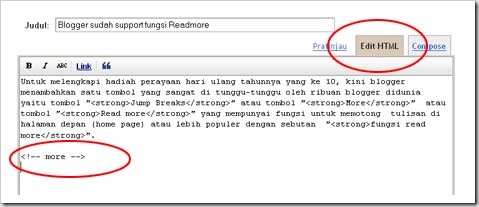
Namun, sepertinya tombol ini hanya muncul pada post editor baru dan dalam posisi mode "Compose" dan tidak muncul pada mode "Edit HTML". Walaupun seperti itu, anda masih tetap bisa menggunakan fungsi "read more" pada post editor lama serta dalam posisi mode "Edit HTML" yaitu dengan mengetikkan secara manual kode


<!-- more -->

Untuk anda yang memakai template asli yang disediakan blogger akan langsung bisa menikmati fasilitas ini dan hasilnya akan muncul tulisan " Read more » "  seperti ini :


Bagi anda yang memakai template bukan yang disediakan oleh blogger atau template hasil download dari situs lain, fungsi "  Read more " akan tetap berfungsi secara baik atau dengan kata lain artikel anda akan tetap terpotong namun tulisan " Read more » " tidak akan muncul. Untuk hal ini anda harus menambahkan kode tambahan pada template anda. Berikut langkah-langkahnya :
  1. Silahkan login ke blogger dengan ID anda.
  2. Klik Tata Letak.
  3. Klik tab Edit HTML.
  4. Beri tanda centang pada kotak kecil di sampil tulisan " Expand Template Widget " expand-template-widget
  5. Carilah kode yang mirip seperti Ini :

    <div class='post-body entry-content'>
          <data:post.body/>
          <div style='clear: both;'/> <!-- clear for photos floats -->
        </div>
  6. Copy lalu paste kode berikut persis di bawah kode yang tadi :

    <b:if cond='data:post.hasJumpLink'>
          <div class='jump-link'>
            <a expr:href='data:post.url + &quot;#more&quot;'><data:post.jumpText/></a> 
          </div>
        </b:if>

    code
  7. Klik tombol SIMPAN TEMPLATE
  8. Selesai.
Dengan cara tersebut, tulisan " Read more » " akan muncul walaupun anda tidak menggunakan template yang disediakan oleh blogger.

Secara default tulisan yang akan muncul adalah " Read more » ", namun anda bisa mengubahnya sesuai keinginan anda, caranya seperti ini :

  1. Silahkan login ke blogger dengan ID anda.
  2. Klik Tata Letak.
  3. Klik tab Elemen Halaman.
  4. Klik "Edit" pada elemen "Posting Blog" atau "Blog post" untuk yang bahasa inggris. posting-blog-element
  5. Setelah muncul jendela baru, gantilah tuisan Read more »  menjadi tulisan sesuai dengan keinginan anda. edit read more
  6. Klik Tombol SIMPAN
  7. Selesai.
1.

Tutorial Blog Cara Membuat Widget artikel / posting Populer

Tutorial Blogger : Larasmadyo pada kesempatan kali ini akan mengajak sobat blogger membuat widget artikel populer atau sering juga disebut top posting. Top Posting adalah postingan yang paling popular yang mungkin paling sering diklik atau paling banyak mendapat komentar.


Widget ini memiliki fungsi seberapa populerkah artikel-artikel kita di blog sendiri. Banyak parameter yang digunakan untuk menyusun artikel terpopuler ini, mulai dari jumlah berapa kali artikel tersebut dibaca atau berapa jumlah komentar pada artikel tersebut.


Langkah-langkah untuk memasang Widget populer post adalah Sbb:

  1. Login to Blogger
  2. Kemudian pilih "Layout" atau Tata Letak
  3. Klik pada Tambah Widget atau bahasa inggrisnya "Add a Gadget / Widget"
  4. Pilih HTML/Javascript
  5. Copy Paste Script :Berikut
  6. <script type="text/javascript"> function pipeCallback(obj) { document.write('<ul style="text-transform: capitalize;">'); var i; for (i = 0; i < obj.count ; i++) { var href = "'" + obj.value.items[i].link + "'"; var item = "<li>" + "<a href=" + href + ">" + obj.value.items[i].title + "</a> </li>"; document.write(item); } document.write('</ul>'); } </script> <script src="http://pipes.yahoo.com/pipes/pipe.run?_render=json&_callback=pipeCallback&_id=ff855e4f4d4a10fde1c2eb32074f99cd&url=http%3A%2F%2Fbekompas.blogspot.com&num=10" type="text/javascript"></script> <span style="font-size: 80%">Widget Edit <a href="http://www.larasmadyo.com/2011/08/tutorial-blog-cara-membuat-widget.html" target="_blank">larasmadyo</a></span>
  7. Ganti bekompas.blogspot.com dengan nama blog kamu.
  8. Angka "10" menunjukkan jumlah "Top Post" yang ditampilkan, kamu bisa menggantinya
  9. Terakhir  Simpan.
1.

Cara mengganti Icon mouse pada blog atau website

Trik berikut ini akan membahas cara mengganti Icon mouse Standar menjadi Icon Mouse yang di inginkan. Untuk mendapatkan File ikon anda bisa search di google dengan kode cursor atau menulis kode sesuai dengan ke inginan anda. Alternatif lain untuk mendapatkan Icon Cursor anda juga bisa menggunakan situs yang menyediakan fasilitas untuk menbuat Icon misalnya :
Kemudian anda juga dapat mendownload langsung file Icon dibeberapa situs seperti
Apabila anda sudah memiliki Icon, anda tinggal upload file Icon anda misalnya di photobucket kemudian Copy direct link ya.
Untuk langkah-langkah mengganti Icon mouse adalah sebagai berikut :
  1. Siapkan file icon yang akan anda gunakan, Apabila anda sudah memiliki Icon, anda tinggal upload file Icon anda misalnya di photobucket
  2. Copy direct link Icon anda
  3. Login ke blog anda
  4. Pilih halaman Dasbor >Tataletak >Edit HTML
  5. Cari kode body { gunakan ctrl+F atau F3 untuk memudahkan pencarian kode
  6. Jika sudah Copy kode dibawah dan letakan dibawah kode body {
  7. cursor: url("URL GAMBAR ANDA"), default; Ganti tulisan yang berwarna merah dengan URL gambar anda Misalnya : cursor:  url("http://i188.photobucket.com/albums/z50/reximages/cursors/cursor108.gif"), default;
  8. Jangan lupa Simpan Template
  9. Lihat hasilnya jika berhasil maka Icon mouse anda akan berubah
1.

Cara memasang Toolbar Wibiya pada blog


Ada yang sudah tau soal toolBar Wibiya?. saya rasa sudah banyak yang tau soal toolBar Wibiya ini. ToolBar wibiya dapat kita jadikan solusi agar tampilan blog anda bisa terlihat lebih propesional. wibiya menyediakan ToolBar yang memiliki banyak keuntungan dimana ToolBar Wibiya memungkinkan kita untuk menggunakan fitur-fitur seperti menampilkan jumlah pengunjung blog, search engine blog dan yang paling keren yaitu Toolbar wibiya langsung terkoneksi dan update situs jejaring sosial tanpa harus membuka web jejaring sosial tersebut selain itu juga toolbar wibiya terkoneksi dengan yahoo, Myspace, translate serta masih banyak lagi dan yang terakhir toolBar wibiya di sediakan gratis untuk pengguna web.

Untuk yang berminat memasang toolbar wibiya ini anda bisa mengikuti langkah-langkah berikut :

  1. Login ke blog anda terlebih dahulu
  2. Buka halaman web wibiya, bisa langsung klik disini
  3. Akan tampil halaman seperti ini kemudian klik "get it now"
  4. Setelah itu akan muncul halaman seperti ini:
  5. Isi form tersebut sesuai dengan data anda
  6. Full name : Isi dengan mana anda Email andress : Masukan alamat email anda Site Url : Masukan alamat blog anda Site Name : Masukan nama blog anda Site language : Pilih bahasa yang anda gunakan pada blog anda
  7. Klik Next jika berhasil akan tampil halaman seperti ini:
  8. Pilih Tema sesuai dengan keinginan anda jika sudah klik Next
  9. Kemudian anda akan dihadapkan ke halaman berikutnya seperti ini:
  10. Lihat gambar diatas, anda disuruh memilih aplikasi yang ingin anda tampilkan jika sudah klik next
  11. Akan muncul halaman seperti ini:
  12. Isi data form yang diminta kemudian klik done
  13. Jika semua data yang di isi benar maka akan tampil halaman seperti ini:
  14. Klik logo blogspot/blogger jika anda mengunakan blogger atau yang lainnya tinggal menyesuaikan dengan web yang anda gunakan
  15. Akan tampil halaman seperti ini tinggal klik "Menambah Widget"
  16. Jika berhasil anda akan dibawa masuk kehalaman layout/tata letak blog anda dengan pesan seperti inilihat kotak yang berwarna merah
  17. Klik simpan dan selesai
1.

Membuat halaman fans/penggemar di facebook


Salah satu fungsi utama dari membuat halaman fans/penggemar di facebook adalah sebagai sarana silahturahmi antara pemilik blog dengan pengunjung selain itu halaman fans bisa kita gunakan untuk mempromosikan blog anda serta memberikan informasi terbaru mengenai blog anda. Saya rasa anda sudah sering melihat halaman fans/penggemar difacebook hanya saja anda belum tau bagai mana cara membuatnya. jika ingin melihat contoh halaman fans/penggemar yang sudah jadi anda bisa lihat  halaman fans komunitas blok pemula DISINI

Untuk membuat halaman fans/penggemar difacebook seperti itu cukup mudah ,  jika anda berminat untuk memuat halaman fans/penggemar difacebook tinggal ikuti langkah-langkahnya berikut ini.
  1. Pastikan anda meiliki akun facebook.
  2. Anda tidak bisa membuat halaman fans apabila belum memiliki akun difacebook. silahkan buat akun facebook anda terlebih dahulu
  3. Jika sudah memiliki akun longin ke akun facebook anda
  4. Buka halaman pembuatan aplikasi facebook disini http://www.facebook.com/pages/create.php
  5. Muncul halaman seperti ini
  6. Silahkan anda pilih sesuai dengan kategori blog anda. disini saya memilih "couse or community"
  7. Klik "couse or community", maka tampil seperti ini:
  8. Masukan Judul blog anda kemudian centang kotak kecil  dibawah form judul blog anda (lihat gambar diatas)
  9. Klik mulai , jika berhasil muncul halaman baru seperti ini :
  10. Dengan muncul halaman seperti gambar diatas berarti halaman fans/penggemar anda sudah jadi dan anda tinggal mengelola halaman fans anda
  11. Untuk mengatur halaman fans lebih lanjut Klik suting halaman maka tampil halaman seperti ini:
  12. Disamping kiri terdapat menu-menu yang bisa anda gunakan untuk mengatur halaman fans anda.misalnya seperti : Informasi umum: untuk mengisi informasi umum mengenai halaman fans anda Foto profil: untuk menambahkan foto halaman fans anda dan yang lainny silahkan anda olah sendiri
  13. Selesai
1.

Cara menyembunyikan widget pada halaman utama

Terkadang dihalaman blog anda dipenuhi dengan widget sehingga loading blog anda akan menjadi lebih abot. Nah untuk mengatasi hal tersebut anda bisa menyembunyikan widget anda pada halman tertentu. Misalkan Widget fotter hanya tampil pada halaman utama saja sedangkan pada halaman index posting widget tidak tampil. Dengan menyembunyikan widget anda pada halaman tertentu maka dapat meringankan beban loading blog anda selain itu blog anda juga akan tampil dinamis dengan perubahan tampilan pada blog anda yang membuat ketertarikan pada setiap pengunjung yang melihatnya.

Mungkin anda sudah tau kalau blog anda terdiri dari beberapa halaman diantanya yaitu:
  1. Halaman Utama
  2. Halam Index posting
  3. Halaman index label dan 
  4. Halaman statis
Widget-widget dihalaman blog anda bisa anda atur sesuai keinginan anda apakah mau tampil pada halaman utama, halaman index posting, kemudian halaman index label ataupun dihalaman statis. Husus tutorial kali ini saya batasi permasalahan hanya samapai tetang cara menyembunyikan widget pada halaman utama saja sedangkah cara menyembunyikan widget pada halaman berikutnya akan saya bahas pada tutorial selanjutnya.

Langkah-langkah menyembunyikan widget pada halaman utama adalah sebagai berikut :
  1. Masuk kehalaman blog anda
  2. Pilih Rancangan >Edit HTML
  3. Download lengkap template terlebih dahulu untuk mengantisifasi apa bila terjadi galat template
  4. Setelah itu Cari kode ]]></b:skin>
  5. Copy kode dibawah dan letakan dibagian bawah kode ]]></b:skin>
  6. <b:if cond='data:blog.pageType != &quot;item&quot;'> <style> #HTML1,#Feed1,#Label1,#HTML4,#HTML8,#HTML14 {display:none;} </style> </b:if>
    Keterangan : Perhatikankode yang berwarna merah, Silahkan anda ganti dengan ID widget anda. Cara mengetahui widget blog anda perhatikan gambar dibawah ini
  7. Terakhir klik simpan templat dan selesai
Selamat mencoba dan semoga berhasil
Tunggu  posting berikutnya tetang cara menyembunyikan widget pada halaman Index posting, halaman index label dan halaman statis
1.

Cara Menghilangkan widget Attribution pada blog

Apa bila anda menggunakan template bawaan dari blogger maka dibagian bawah pada halaman footer anda terdapat widget Attribution yang biasanya bertulisan "Didukung Oleh Blogger".Widget ini merupakan widget ketentuan dari blogger yang tidak bisa dihapus bahkan dipindah-pindahkan, tapi jangan khawatir buat sobat yang ingin menghilangkan widget Attribution bisa dengan menyembunyikannya, hanya dengan sedikit melakukan edit HTML pada template blog sobat.

Masih ingat tentang tutorial sebelumnya tetang cata menyembunyikan widget pada halaman tertentu atau tetang cara menampilkan widget dihalaman posting atau menampilkan widget pada home page. jika sobat masih ingat sobat pasti tau prinsip kerja dan caranya. nah kembali lagi ketutorian ini prinsip kerjanya sama seperti anda menyembunyikan widget pada halaman tertentu. hanya saja widget attribution ini kan kita sembunyikan pada semua halaman.

Langkah-langkah untuk menyembunyikan widget Attribution adalah sebagai berikut :
  1. Pastikan anda sudah masuk ke akun blogger anda
  2. Pilih Rancangan >Edit HTML
  3. Cari kode ]]></b:skin> gunakan tombol ctrl+f atau F3 untuk mempermudah pencarian kode
  4. Setelah ketemu Copas kode diabwah letakan diatas kode ]]></b:skin>
  5. #Attribution1 { height:0px; visibility:hidden; display:none }
  6. Kemudia klik Simpan template
  7. Selesai
1.
Prev home
tutorial blogpengobatan tradisional